
在用wordpress外贸网站建设过程中,我们常常面临制作导航效果的问题:如何在有限的导航空间内展示复杂的产品分类?如何让浏览者都能直观地找到所需信息?传统普通网站menu菜单系统往往难以满足外贸网站的多维度展示需求。
本文结合elementor里的容器化部署环境的特点,详细解析如何构建高效、稳定且易于维护的wordpress多分类下拉菜单系统。无论您是初学者还是经验丰富的开发者,希望能从中获得实用的技术参考和实践建议。
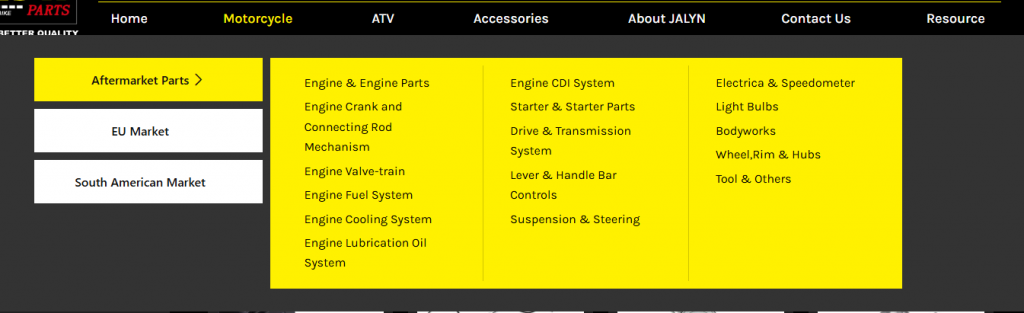
WordPress下拉菜单最终展示效果:
步骤一:开启“容器”及“Menu”
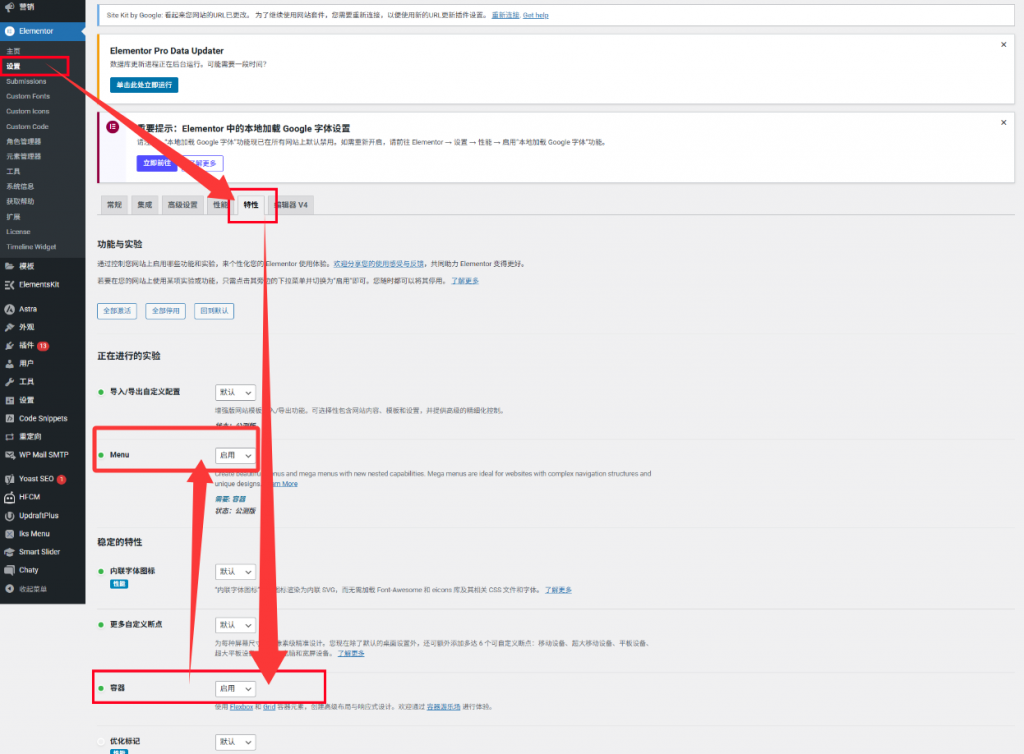
进入WordPress后台,操作如下:“Elementor — 特性 — 容器 — Menu”
步骤二:使用”Menu”元件,有下拉菜单的栏目开启“Dropdown Content”
进页头编辑后台,找到Menu元件,在左侧编辑栏填写一级菜单栏目名称,有下拉菜单的开启Dropdown Content。


步骤三:点击有下拉菜单栏目,拖入”Tab选项卡”元件
点击展开有下拉菜单的栏目,拖入”Tab选项卡”元件,填写二级菜单栏目,并调整样式。如果二级菜单需要鼠标点击切换,可看至步骤四结束。如果需要鼠标悬浮切换,请将步骤看至最后。


步骤四:三级菜单栏目可使用“图标列表”元件
点击展开对应的Tab选项卡栏目,拖入“图标列表”元件,填写三级菜单栏目名称,并调整样式。


步骤五:给”Tab选项卡”元件设定CSS类命名,填写“hoverTabs”
选中Tab选项卡,切换至高级设置页面,在CSS类一栏填写“hoverTabs”。

步骤六:导航附近加入“HTML”元件,填写下方代码段
代码内容:
<script>
/* Code from https://element.how/elementor-open-tabs-hover/
*/
document.addEventListener('DOMContentLoaded',function(){
jQuery(function($){
$('.hoverTabs .e-n-tab-title').mouseenter(function(){
$(this).click();
});
});
});
</script>


步骤七:点击右上角发布/更新,即可在前台看到最新下拉菜单样式
希望以上操作能让你的网站菜单更加丰富,让买家更易于查找。
如需进一步的定制开发或遇到技术问题,欢迎与海派网络联系。